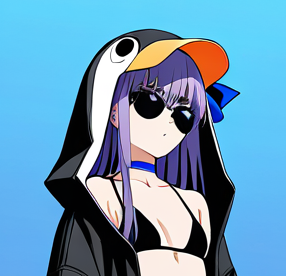
「AIイラストで全身像を生成したとき、顔がのっぺりしたり、別人になってしまったりしたことはありませんか?
これはAIが一度に描ける解像度の限界によるもので、多くのユーザーがぶつかる壁です。
そんな悩みを一瞬で解決してくれるのが、神拡張機能**『ADetailer(After Detailer)』**。
今回は、導入方法からクオリティを劇的に上げる設定値の『黄金比』まで、初心者の方にも分かりやすく解説します!」
■ なぜ「引きの構図」だと顔がボケるのか?
AI(Stable Diffusion)が一度に生成できるピクセル数には限界があります。
例えば512×768ピクセルのキャンバスに全身を描く場合、顔の部分に割り当てられるのは、わずか数十ピクセル程度。
**「切手サイズのスペースに、細かな表情を描き込む」**ようなものなので、どうしてもディテールが潰れてしまうのです。これを物理的に解決するのが、ADetailerの役割です。
■ ADetailerの導入方法
-
Stable Diffusion WebUIを起動し、**「Extensions」**タブを開きます。
-
**「Install from URL」**を選択。
-
URL欄に
https://github.com/Bing-su/adetailer.gitを入力して「Install」。 -
「Apply and restart UI」をクリックして再起動すれば準備完了です。
■ ADetailerの使い方
生成画面の下方にある「ADetailer」という項目をクリックして展開します。
使い方は非常にシンプルで、「Enable ADetailer」にチェックを入れ、使用するモデルを選択するだけです。
■ ADetailerの基本:顔と目を自動補正
モデル選択でまず使うべきは、以下の2つです。
-
face_yolov8n: 顔全体を検知して補正します。迷ったらこれ。
-
mediapipe_face_full: より精密に顔を捉え、表情のニュアンスを保つのに優れています。
【仕組み】
ADetailerは「顔だけを一度ズームして高解像度で描き直し、元の画像に合成する」という作業を自動で行います。これにより、全身像でもアップで撮ったような鮮明な表情が手に入るのです。
[ADetailer無し]

[ADetaiker有り]

■ 中級編:Denoising Strengthの「黄金比」
ADetailer設定内の**「Inpaint denoising strength」**こそが、クオリティを左右する最も重要な数値です。
-
0.3〜0.35: 元の顔の個性をしっかり活かしたい時。LoRAを使って特定のキャラクターを固定している場合は、この数値を低めに設定すると「別人化」を防げます。
-
0.45〜0.5: より緻密な描き込みが欲しい時や、表情を大きく変えたい時。
-
【失敗例】数値の上げすぎに注意!
0.6を超えてくると、描き込みが強すぎて「首から上が浮いて見える」不自然な画像になりがちです。まずはデフォルトの0.4を基準に、少しずつ調整するのがコツです。
■ 応用:手(Hands)や服装のディテールアップ
ADetailerは顔以外にも使えます。
-
hand_yolov8n: 崩れがちな「指先」を検知して修正を試みます。
-
服装の質感アップ: ADetailer内のプロンプト入力欄に
(black parka fabric:1.3), (highly detailed:1.2)と入力すれば、パーカーの布の質感だけを局所的に強調することも可能です。
【まとめ】
「ADetailerは、もはやAIイラスト制作に欠かせないインフラです。
解像度不足で諦めていたお気に入りの構図も、このツール一つで『作品』に変わります。自分なりの黄金比を見つけて、最高の1枚を仕上げてみてください!」

コメント