Stable Diffusionの仕上がりがイマイチ?それ、VAEが原因かも
「なんか画像がぼやける…」
「色がくすんでいる…」
そんな時に見直すべきなのが
VAE(Variational Autoencoder)です。
実は、VAEを変えるだけで
画像の鮮やかさ・コントラスト・仕上がりが大きく変わります。
この記事では
・VAEとは何か
・おすすめVAE
・VAEの導入方法
を初心者向けにわかりやすく解説します。
VAEとは何か?(初心者向け解説)
VAEとは簡単に言うと
👉 画像の色や質感を調整する「仕上げエンジン」
です。
Stable Diffusion では、
・モデル → 画像の構造を作る
・VAE → 色や質感を整える
という役割になっています。
VAEなしだとどうなる?
・色がくすむ
・ぼやける
・白っぽくなる
VAEありだとどうなる?
・色が鮮やかになる
・コントラストがはっきりする
・ディテールがくっきり出る
👉 「最後の仕上げ担当」だと思ってOKです
おすすめVAE(まずはこれを使え)
kl-f8-anime2
アニメ系ならまずこれです。
特徴
・色がパキッと鮮やか
・コントラストが強くなる
・イラストがくっきり仕上がる
特に美少女系・アニメ系モデルとの相性が非常に良いです。
👉 迷ったらこれ一択でOK
VAE導入のやり方(超簡単)
手順はかなりシンプルです。
① VAEファイルをダウンロード
「kl-f8-anime2」などのVAEを入手します。
(※CIVTAIからダウンロード)
② フォルダに配置
以下のフォルダに入れます
stable-diffusion-webui/models/VAE
③ Stable Diffusionを再起動
再起動すると認識されます。
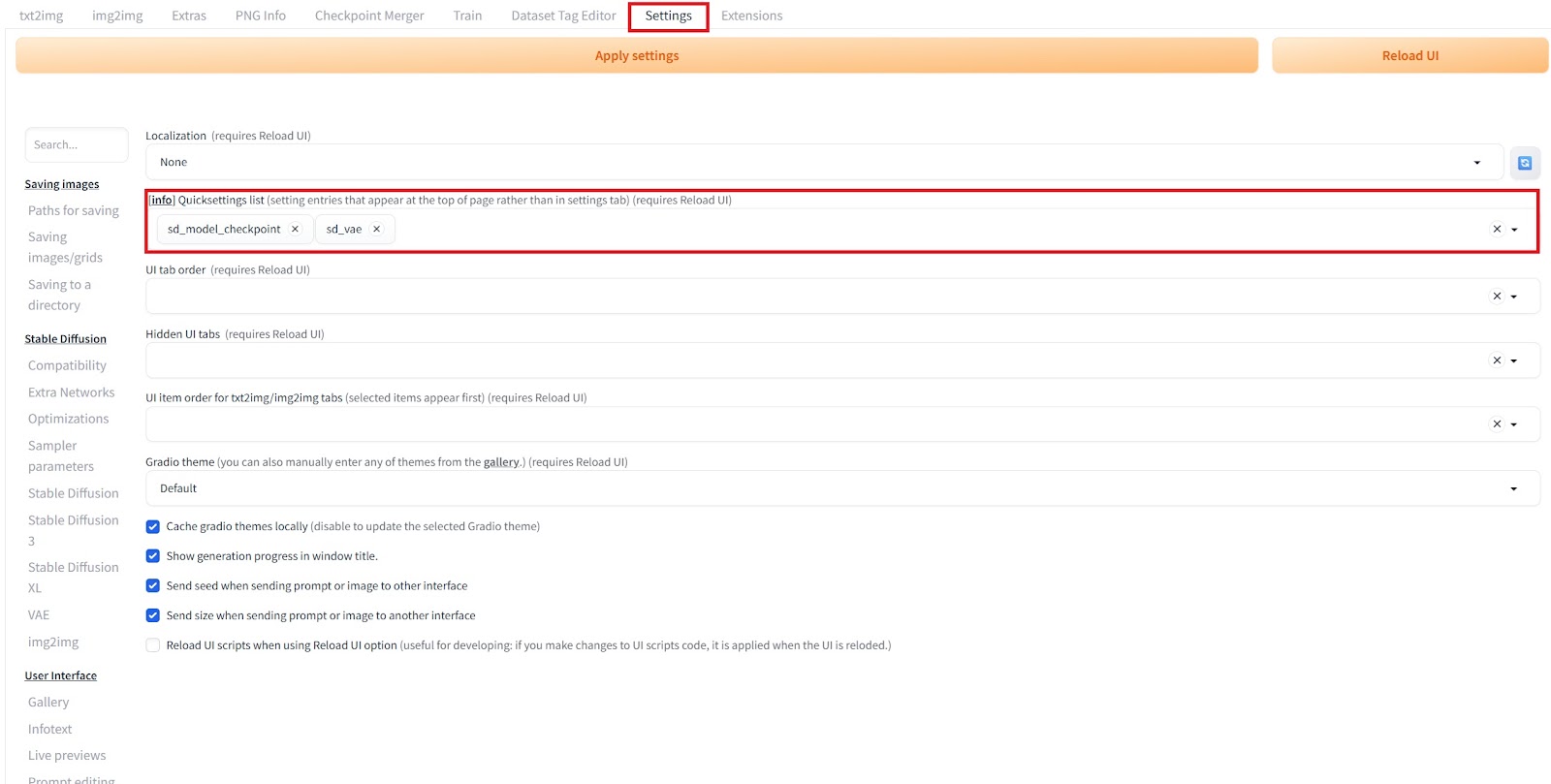
④ VAE選択UIをメイン画面に表示する
VAEは種類によって効果は千差万別。色々試すことになると思うので、メインのUIから適宜変更できるように設定を変えてしまいましょう。
[Settings]タブ内の[User interface]へと進み、[Quicksettings list]に「sd_vae」を追加します。

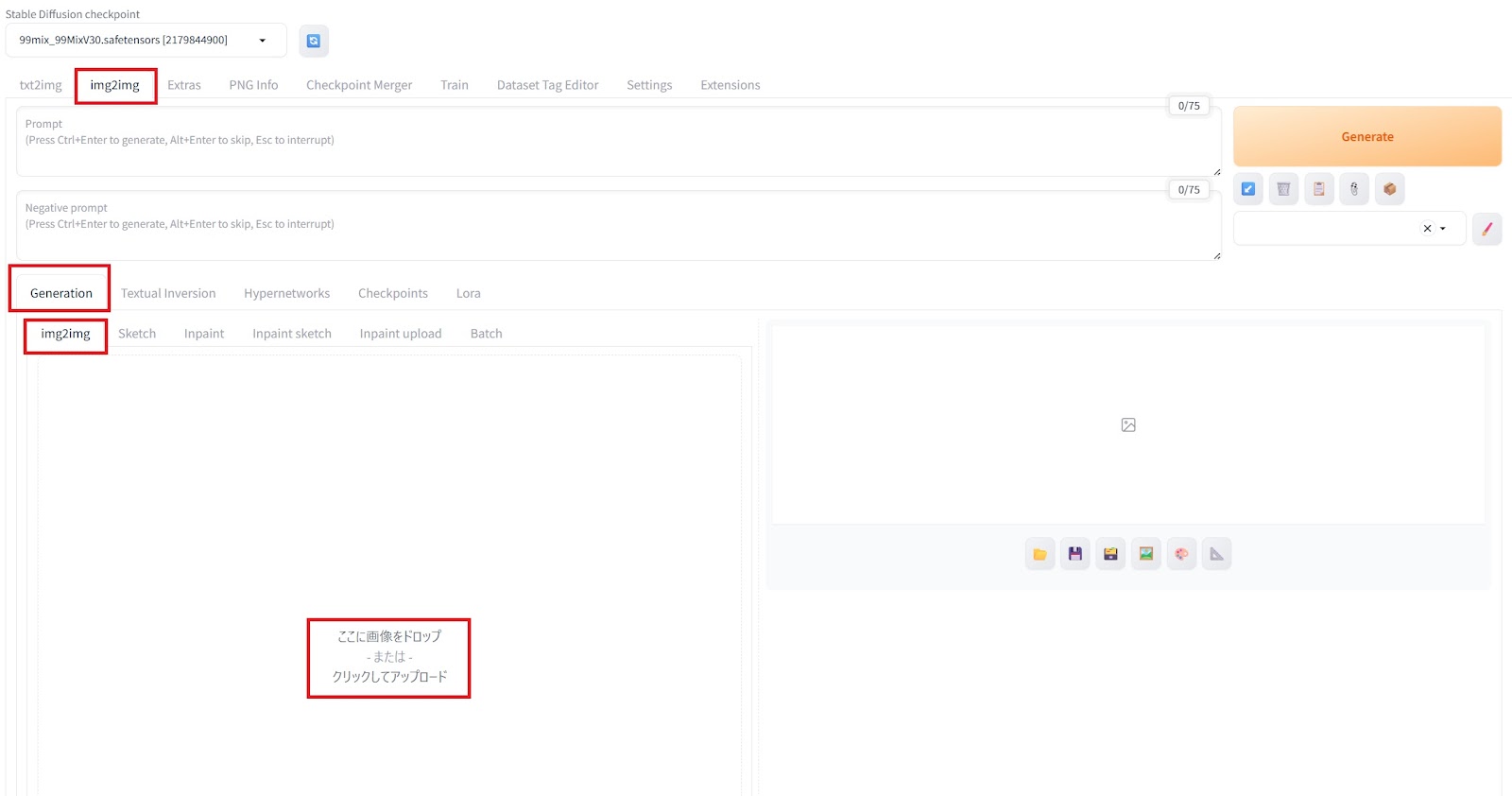
⑤ VAEを選択
メイン画面でVAEを選択すればOKです。

VAEを変えるだけでここまで変わる
同じプロンプトでも
・VAEなし → ぼやけた印象
・VAEあり → 鮮やか・高精細
になります。
👉 体感で分かるレベルで変わります
まとめ
・VAEは「仕上げ担当」
・色・コントラスト・鮮やかさが変わる
・アニメ系なら「kl-f8-anime2」がおすすめ
・導入はフォルダに入れるだけ
VAEもモデルと同じく星の数ほど種類があるので、色々試してみてくださいね。

コメント