無事に初めての画像生成はできましたでしょうか?
今日は2点、必須ともいえる下記を紹介します。
・画像クオリティを上げる/下げない固定プロンプト
・プロンプトの保存方法
■画像クオリティを上げるプロンプト
ずばり、下記を入力してください。
・masterpiece
知らない人はいないと言われるほど一般的なプロンプト。クオリティが大きく向上します。
・best quality
「masterpiece」ほど強力ではありませんが、これもクオリティが向上します。上記の「masterpiece」と合わせて入力しましょう。
・detailed
全体的に絵柄が細かくなります。のっぺりした画像が出てしまうあなたに。
・extremely detailed
更に絵柄が細かくなります。服装のディティールにこだわりたい時などにおススメです。
・intricate details
「extremely detailed」と同様に、髪や服装がより詳細になって生成できます。場合によってはリアル寄りになり過ぎてしまうので、適宜つけ外しをしてください。
・high resolution
目にハイライト部分が出てきて良い感じになります。
■画像クオリティを下げないネガティブプロンプト
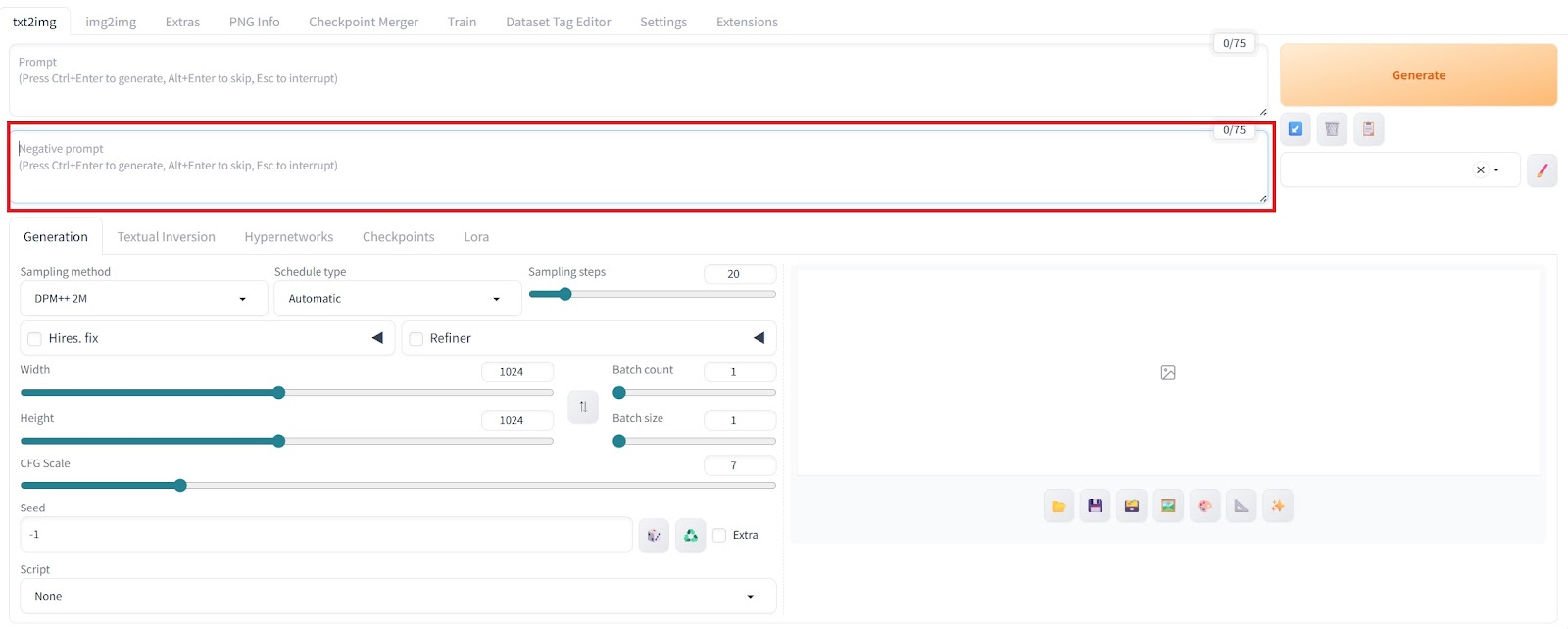
ネガティブプロンプトとは、「こういう画像は生成しないでね」というプロンプトとは逆の指示を行う命令の事です。画像の赤枠内に記述しましょう。

・worst quality,low quality,normal quality,lowres
低品質の画像を避ける3つのプロンプト。まとめて固定してしまいましょう。
・bad anatomy
顔や体が分裂したり増殖するのを防ぎます。
・bad hands
腕が増えてエイリアンになっちゃった……を防ぎます。
・missing fingers,extra fingers
AIの弱点である指の表現。これを少しでも改善してくれます。2つ入れるよりどちらかに絞った方が良いようです。
・bad legs,missing legs
こちらは足の分裂、増殖を防ぎます。これも2つ入れるより片方だけにしたほうが良い結果が出やすいようですね。
■注意事項
ここで紹介したプロンプトは、概ねどんなモデルでも適用できる固定プロンプトと言っていいでしょう。それでも相性問題はあるので、思い通りにいかないときは付け外しを試行錯誤してみてくださいね。
■プロンプトの保存方法
使うべきプロンプトは理解したけれど、毎回打ち込むのは面倒……そんなあなたも大丈夫。StabbleDiffusionにはプロンプト保存機能があります。
1.生成ボタンの下にあるペンのマークをクリック

2.この画面で「プロンプト全体の保存名」「プロンプト」「ネガティブプロンプト」を打ち込みましょう。打ち込み終わったら「Save」→「close」で画面を閉じます。

3.保存が終わったら、生成ボタンの下にある▼マークを押して保存したプロンプトセットを呼び出しましょう。

4.プロンプト入力欄には何も表示されませんが、右上のプロンプトカウンターの数字が変わっていれば大丈夫。保存したプロンプトが自動的に適用されています。

これで毎回クオリティに関するプロンプトを調べたり入力することなく、本来の理想プロンプトを考える事だけに集中できるようになります。
是非お試しください。
コメント