■文字が生成できない?そんな時こそCanvaで文字入れだ!
Stable Diffusionをはじめとする画像生成AIは、驚くほど緻密なイラストを描き出しますが、実は「文字の描画」が最大の弱点です。
プロンプトにどれだけ正確なスペルを打ち込んでも、出力されるのは謎の象形文字や、鏡文字のような崩れたデザインばかり……。
「お祝いのメッセージを入れたい」「バナー画像として使いたい」そんな時、AIの出力に固執してガチャを回し続けるのは時間がもったいないですよね。
「描けないものは、後から足せばいい」。 > そこで登場するのが、デザイン界の万能ナイフ「Canva」です。今回はAI生成画像とCanvaを組み合わせた、最も効率的なクリエイティブ手法を解説します。
■なぜAIは文字が苦手なのか?
AI(拡散モデル)は文字を「意味のある記号」ではなく「線と色のパターン」として認識しています。そのため、全体の構図に合わせて「文字っぽい模様」を生成してしまい、スペルが崩れるのです。
最新モデルのFluxやSD3では改善されつつありますが、日本語や複雑なフォント指定はまだまだ実用レベルには遠いのが現状。だからこそ、「画像生成=Stable Diffusion」「レイアウト=Canva」という役割分担が、現在のAIクリエイターにとっての最適解(ベストプラクティス)となります。
■Canvaって何?
Canvaは、ブラウザだけで動作するオンラインのデザインツールです。Photoshopのような専門知識は不要で、直感的なドラッグ&ドロップ操作だけで、誰でもプロ級のグラフィックを作成できます。
特にStable Diffusionユーザーにとって嬉しいのが、**「無料版でも数千種類の日本語・英語フォントが使える」**こと。AIが苦手な「正確なスペル」や「美しいタイポグラフィ」を、一瞬で画像に上書きできるのです。
■Canvaでの文字の入れ方
私はデザインセンスがちょっとアレなので、あらかじめ使うと良さそなフォントと文字色をGemini君に聞いておきます。
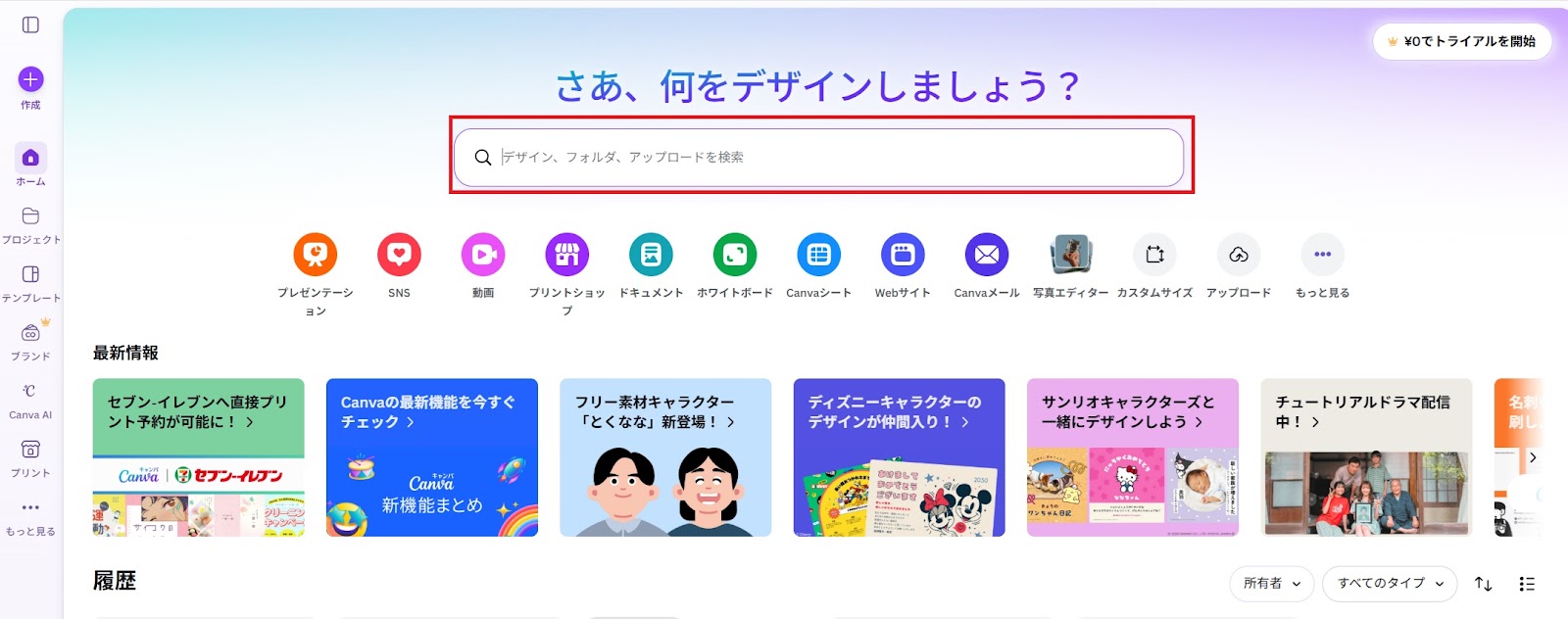
Canvaにアカウント登録(無料)してログインするとこんな画面。一番大きい枠に画像をドラッグ&ドロップ。

アップロードした画像を選択して、右上の「エディターで開く」をクリック。

編集画面が開くので、「テキスト」を選択してメニューを呼び出します。

使いたいフォントを検索バーに入力してエンターで候補が出てきます。
そのままフォントを選択すると、画像内に貼り付けられるので、文字内容やサイズを調整していきましょう。

画像上部のメニューで、文字の大きさは勿論、装飾なども変更できます。

編集が終わったら右上の「共有」を開いてダウンロードすれば完了です。

■まとめ
今回作成した「フォロワー300人突破記念画像」も、Stable Diffusionで出力したメリルの最高の一枚に、Canvaでゴールドの質感を損なわないフォントを重ねたものです。
AIの限界をツールで補完することで、表現の幅は無限に広がります。皆さんも「AIの謎文字」に悩まされたら、ぜひCanvaを相棒に迎えてみてください!
コメント