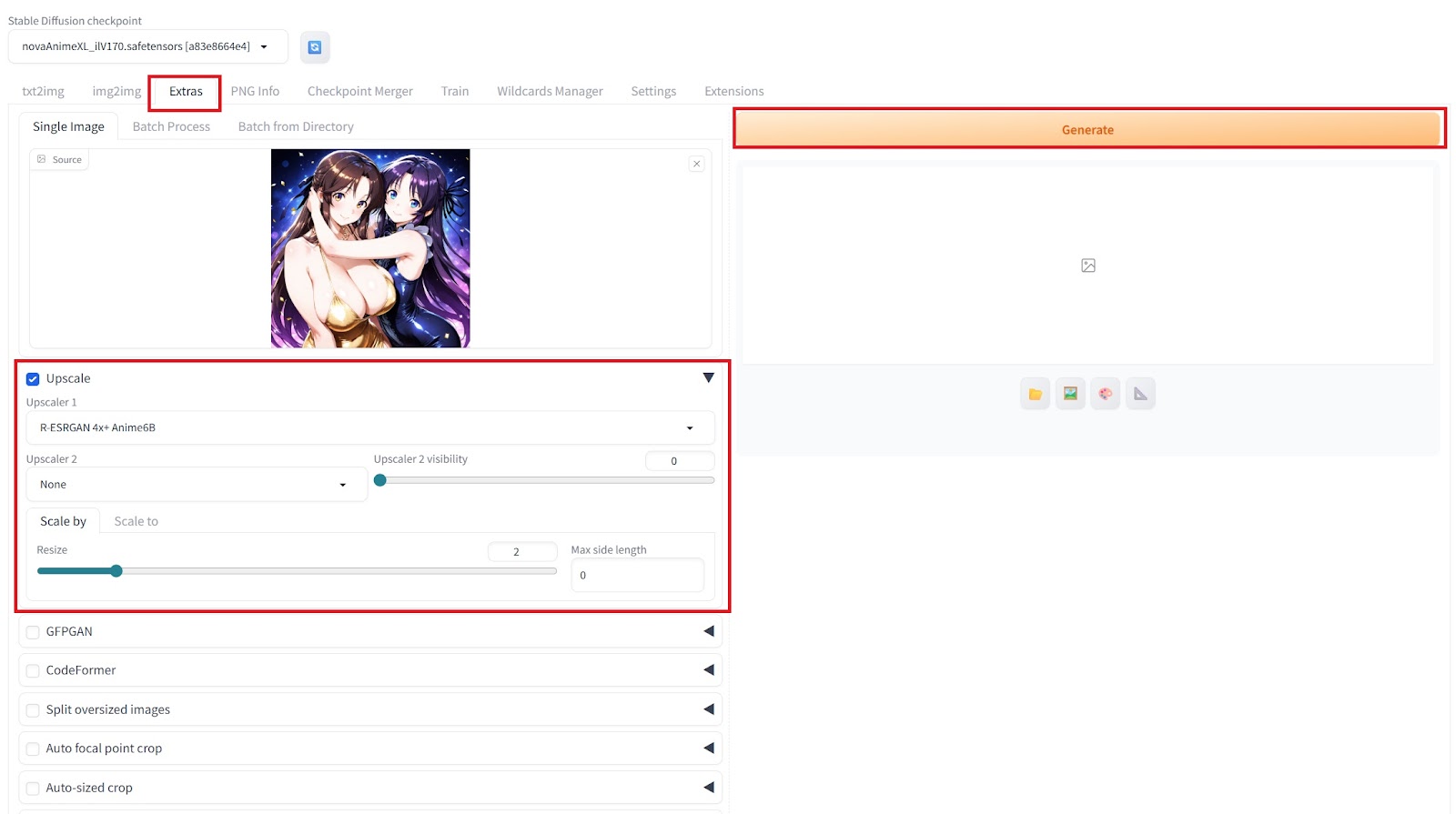
1. 理想の1枚をさらなる高みへ!アップスケールの重要性
AI生成で「最高の1枚」が生まれたとき、そのままのサイズでは細部の粗さが気になったり、SNS投稿時に画質の劣化を感じたりすることはありませんか?
2026年のAIイラスト界隈では、生成した画像を「いかに美しく拡大するか(アップスケール)」が、クリエイターの腕の見せ所となっています。
今回は、最も手軽で高速な**「Extras」機能を中心に、さらに描き込みを増やす「img2img」**でのアップスケール術を解説します。
2. 爆速で高画質化!「Extras」機能とは?
Stable DiffusionのUI上部にある「Extras」タブ。実はここ、非常に優秀な画像処理エンジンが積まれています。
-
最大の特徴:高速処理
通常の生成(txt2img)やimg2imgとは異なり、AIモデルによる「再描画」を行わず、専用の拡大アルゴリズム(ESRGANなど)を使用します。そのため、数秒という驚異的なスピードで処理が完了します。 -
「描き込み」を変えない安心感
再描画を行わないため、元画像の表情や構図が一切変わることなく、そのままの印象で解像度だけを上げることができます。
3. Extras機能の使い方と設定のコツ
使い方は非常にシンプルです。
-
画像をアップロード: 拡大したい画像をExtrasタブへドラッグ&ドロップ。
-
Resizeの設定: 元のサイズの何倍にするか指定します(2倍〜4倍が一般的)。
-
Upscalerの選択: * R-ESRGAN 4x+: 実写系・万能型。迷ったらこれ。
-
R-ESRGAN 4x+ Anime6B: アニメ調・イラストに最適。線が綺麗に出ます。
-
-
保存先: デフォルトでは
outputs/extras-imagesフォルダに格納されます。

4. さらに密度を上げるなら「img2img」アップスケール
「ただ大きくするだけでなく、もっと細部を細かく描いてほしい」
そんな時は、img2imgの**「SD Upscale」や「Ultimate SD Upscale」**スクリプトの出番です。
-
メリット: 画像をタイル状に分割して再描画するため、肌の質感や衣服のシワなど、 Extrasでは表現できない「密度」が生まれます。
-
注意点: 処理時間はExtrasの数十倍かかります。また、Denoising Strength(再描画強度)を上げすぎると、別の絵になってしまうため、0.3〜0.4程度で調整するのが定石です。
5. まとめ:速度のExtras、密度のimg2img
-
手軽にサクッと大きくしたい、構図を絶対変えたくないなら「Extras」。
-
作品として完成度を極限まで高め、細部まで描き込みたいなら「img2img」。
まずはExtrasで高速に量産し、その中から「これぞ!」という神回の一枚をimg2imgでじっくり磨き上げる。この二段構えこそが、現代のAIクリエイターに求められる効率的なワークフローです。
皆さんの3060君も、アップスケールで真の力を発揮させてあげてくださいね!

コメント