「Stable Diffusionをインストールしようとしたら、黒い画面(コマンドプロンプト)に『’git’ は内部コマンドまたは外部コマンド……として認識されていません』と出て進めない……」
そんな経験はありませんか?
これはWindowsの設定で「PATH(パス)が通っていない」ことが原因です。専門用語に見えますが、やり方さえわかれば5分で解決できます。今回は、私が実際に直面したエラーの実例とその解決手順を、初心者の方にもわかりやすく解説します。
【見出し1】なぜ「PATHのエラー」が起きるのか?
パソコン(Windows)に対して、「ここにプログラムがあるから使ってね」と教えてあげる住所録のようなものが**「環境変数(PATH)」**です。
インストール時に「Add to PATH」というチェックボックスを押し忘れると、パソコンがプログラムを見つけられず、エラーを吐き出してしまいます。
【見出し2】よくあるエラーメッセージの実例
以下のメッセージが出たら、今回の手順で解決できます。
-
'python' は、内部コマンドまたは外部コマンド……として認識されていません。 -
'git' は、内部コマンドまたは外部コマンド……として認識されていません。
【見出し3】解決への3ステップ:環境変数の編集方法
ステップ1:インストール先を確認する
まず、PythonやGitをどこにインストールしたか確認します。
-
例(Python):
C:Usersユーザー名AppDataLocalProgramsPythonPython310 -
例(Git):
C:Program FilesGitcmd
※このフォルダパスをコピーしておきます。
ステップ2:環境変数の設定画面を開く
-
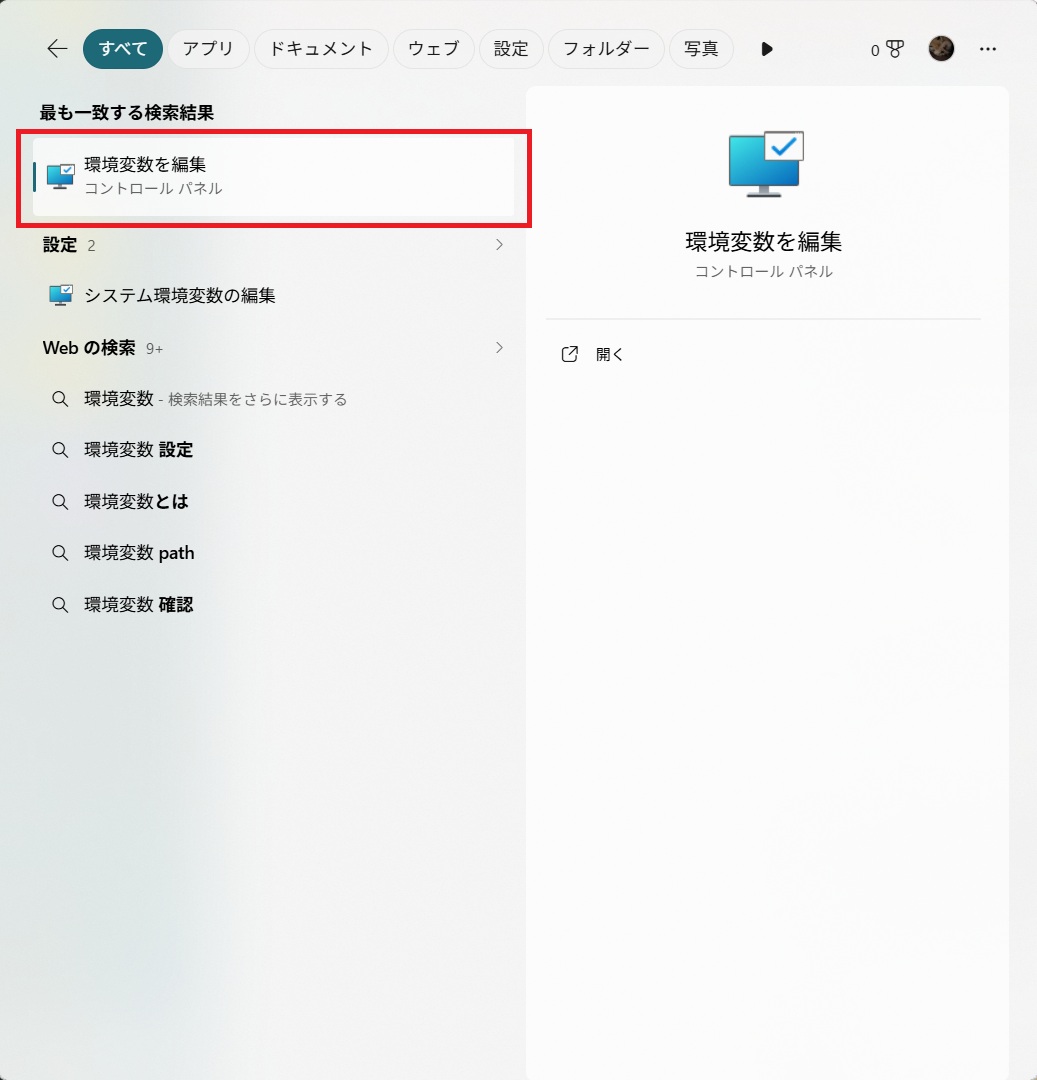
Windowsのスタートメニューで「環境変数」と入力し、**「システム環境変数の編集」**をクリック。

-
「環境変数」ボタンをクリック。
-
「ユーザー環境変数」の一覧から**「Path」**を選択して「編集」をクリック。

ステップ3:パスを追加して保存
-
「新規」をクリックし、ステップ1でコピーしたパスを貼り付けます。
-
「OK」を押し、すべてのウィンドウを閉じます。
【見出し4:重要】設定後に必ずやるべきこと
「コマンドプロンプト(またはWebUIの起動画面)を一度閉じて、開き直す」
設定を反映させるには、再起動(開き直し)が必須です。これを忘れると「設定したのに直らない!」とパニックになるので注意しましょう。
【まとめ】
一度設定してしまえば、あとはAI生成の世界を楽しむだけです。環境構築でつまずくのは誰もが通る道。焦らず一つずつクリアしていきましょう!
コメント